Saudações.
Nesse tutorial vou ensinar como instalar o Anomaly Browse, ou melhor nomeado como OpenCode Browse.
Links:
- Site e documentação: https://opencode.ai/product/browse
- Código fonte: https://github.com/anomalyco/browse
1 – Conhecendo o Browse
O Browse é um conjunto de servidor MCP + Extensão de navegador que dá a qualquer agente de IA (OpenCode, Claude, Codex, OpenCode, etc…) o controle completo sobre o navegador.
Esse tipo de capacidade é extremamente importante para:
- Automações: Permitir ao agente navegar em sites e realizar tarefas repetitivas;
- Desenvolvimento: Permite que o agente analise o design e front-end, fazer testes, debug (console e ferramentas de desenvolvedor direto no navegador), realizar testes de usabilidade.
Todo agente empacotado (Claude Code/Desktop, Codex, Antigravity) já oferece acesso a navegação por meio de ferramentas internas:
- Navegador embutido no app: O agente é instalado e tras consigo um navegador cativo, embutido internamente e importando/sincronizando cookies, favoritos, dados offlines para esse navegador interno (playwright, chromium, etc);
- Acesso texto: O agente usa ferramentas web_search, wget/curl que retornam o HTML (DOM) da página, mas que falha em enxergar funcionalidades visuais criadas por javascript e css, bom para pesquisas, péssimo para desenvolvimento web;
1.1 – Problemas e soluções
Com a ideia de cada um no seu quadrado, podemos perder o controle e começar a dobrar trabalho quando temos agentes diferentes.
O principal problema é o VENDOR LOCK IN: ficar travado na ferramenta de um fabricante fechado e caro (como Anthropic Claude, OpenAI Codex e Google Antigravity).
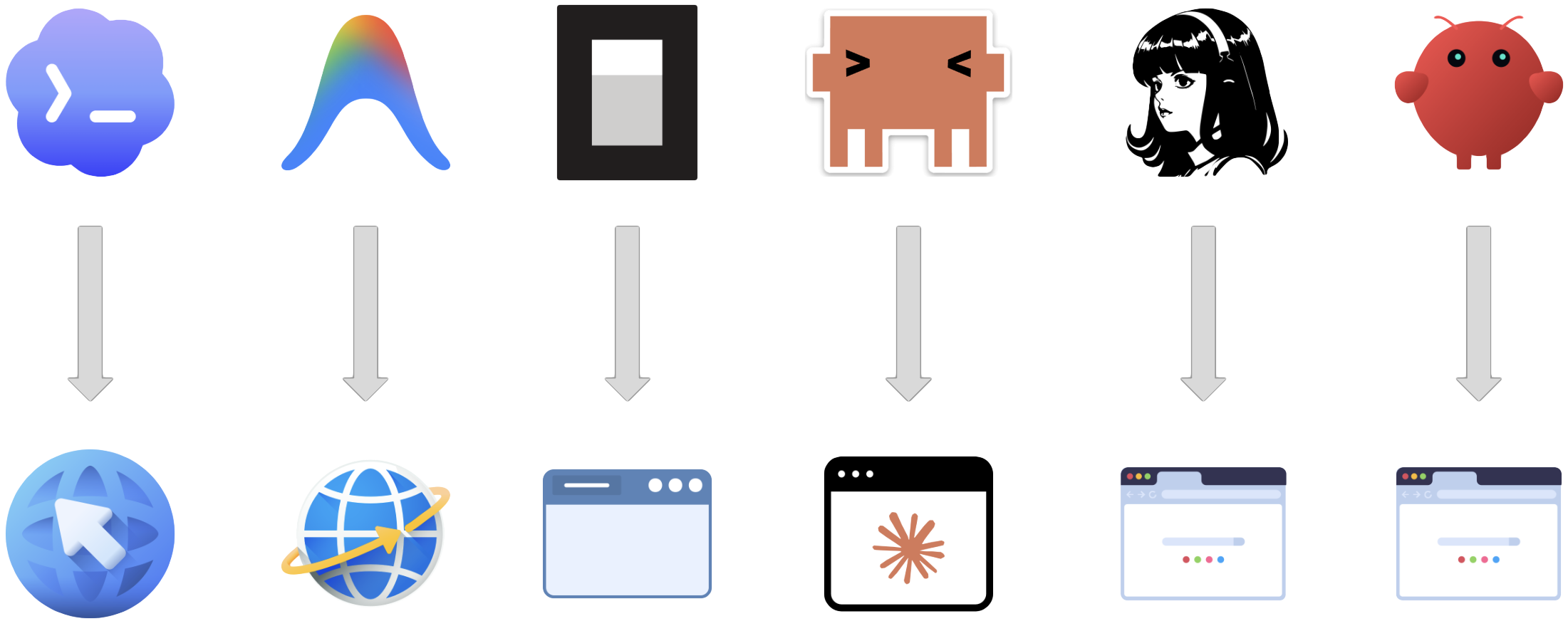
Abrir vários softwares e tentar assistir o que cada um está fazendo em seu navegador também é bem chato.
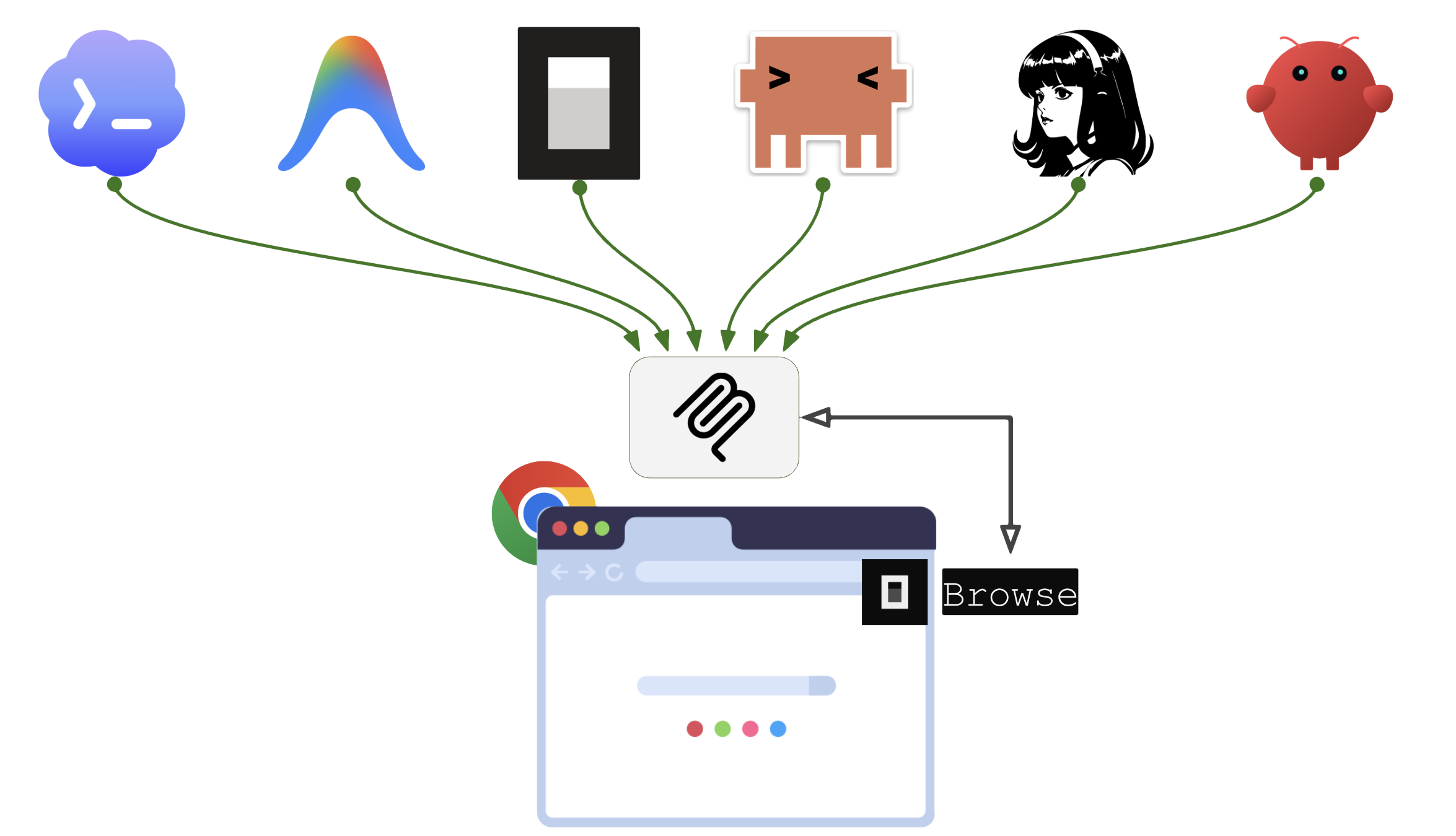
A solução é centralizar os agentes em um único navegador compartilhado, cada agente pode trabalhar em seu grupo de guias isoladamente e podemos enxergar tudo num único lugar, alem de centralizar histórico, cookies e sessões, senhas salvas, extensões obrigatória (site da Caixa Econômica Federal por exemplo).
Agora vamos para a parte prática.
2 – Browse no MacOS
O MacOS é o melhor ambiente para agentes desktop, opções que recomendo:
- Mac Mini: Bom para desktop e servidor Mac dedicado;
- VM MacOS: Máquina virtual Mac, mais escalável e pode ficar na nuvem;
- MacBook: Ótimo para studio de IA pessoal.
Recomendo instalar previamente o brew: https://brew.sh/
Abra o Terminal (Aplicativos => Utilitários => Terminal).
# Instalar o OpenCode Browse
npm install -g @opencode/browse;

# Completar instalação e ativação
browse install;
x
x
x
x
xTitulo
xxx
Titulo
x
.
Terminamos por hoje!
Patrick Brandão, patrickbrandao@gmail.com
“Toda vez que você se encontrar do lado da maioria,
é hora de parar e refletir.“
Mark Twain