
Saudações.
Nesse tutorial vou ensinar como criar uma máquina virtual macOS Sequoia (amd64) em um servidor VMware ESXi 8 comum (um Dell, no meu caso), sem instalar unlocker e sem alterar nada na configuração do host.
Fiz tudo por linha de comando, sem abrir a interface web do ESXi, pilotado por um agente de IA (Claude Code) operando no automático. Por isso você vai encontrar aqui scripts para digitar, clicar e tirar screenshot da console da VM via SSH. Se preferir, tudo o que os scripts fazem na console pode ser feito com teclado e mouse na console da interface web.
Atualização: depois de publicar este tutorial fiz o upgrade da VM para o macOS 26 e ela parou de iniciar. O diagnóstico e a correção estão no capítulo 15, leia antes de atualizar o seu.
Importante: o contrato de licença do macOS só autoriza a virtualização em hardware da Apple. O tutorial é técnico, o uso é responsabilidade sua.
Dados fictícios usados no tutorial (troque pelos seus):
- Host ESXi:
root@10.0.0.10, SSH na porta22; - Datastore:
datastore1; - VM:
macos-01, 16 núcleos, 128 GB de RAM, disco de 200 GB, boot EFI; - Rede: portgroup
VM Networkcom DHCP, a VM recebeu o IP10.0.0.50; - Usuário do macOS:
patolino, senhasenha-aqui;
1 – Como funciona
O macOS só inicia se encontrar o SMC (System Management Controller), um chip presente nos computadores da Apple. O ESXi sabe emular o SMC, mas só entrega esse dispositivo para a VM quando o host é um hardware Apple.
O caminho popular em hardware comum é o “ESXi unlocker“, que modifica binários do host. Em servidor de produção com outras VMs rodando eu não aceito esse tipo de gambiarra.
A solução adotada foi colocar o OpenCore dentro da VM, usando o projeto OC4VM (https://github.com/DrDonk/OC4VM). O SMC passa a ser emulado dentro do guest pelo VirtualSMC e o host fica intocado.
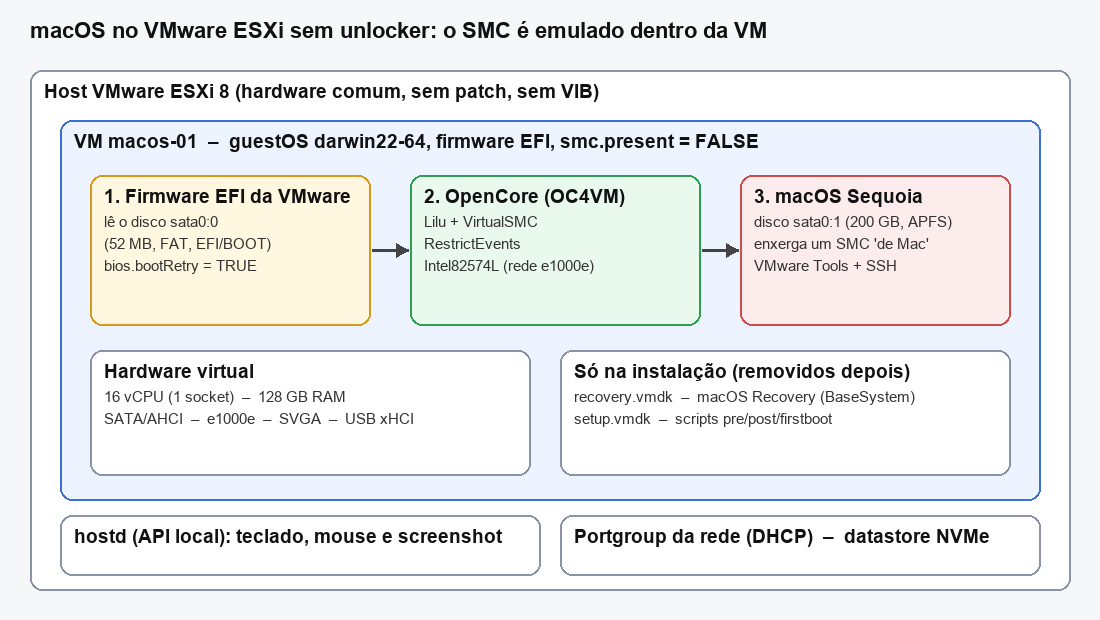
legenda: o firmware EFI da VM carrega o OpenCore, que emula o SMC e entrega o controle ao macOS.
Componentes envolvidos:
- OpenCore: bootloader que prepara o ambiente (ACPI, SMBIOS, kexts) antes de carregar o kernel do macOS;
- Lilu + VirtualSMC: kexts que emulam o SMC dentro do macOS;
- Intel82574L: kext da placa de rede e1000e da VMware;
- macOS Recovery (BaseSystem): mini sistema da Apple que baixa e instala o macOS completo;
- smc.present = “FALSE”: opção do VMX que desliga o SMC da VMware, obrigatória nesse método;
Decisões que tomei e recomendo:
- macOS Sequoia 15: é a versão Intel madura e ainda recebe correções de segurança;
- guestOS darwin22-64: maior identificador macOS conhecido pelo ESXi 8.0 U1, serve só para definir o hardware virtual;
- Disco SATA (AHCI): driver nativo do macOS. No NVMe virtual da VMware o kernel do macOS não encontra o disco raiz;
- 1 socket com 16 núcleos: o macOS lida melhor com um único socket;
- Disco thin: não reserva os 200 GB de imediato;
2 – Levantamento do host
Antes de criar qualquer coisa, olhe o que o host tem. Todos os comandos abaixo são somente leitura.
Para coletar as informações do host, execute:
# Acessar o host por SSH:
ssh root@10.0.0.10;

# Versao do ESXi:
vmware -vl;
    # VMware ESXi 8.0.1 build-21495797
    # VMware ESXi 8.0 Update 1

# Datastores e espaco livre:
df -h;

# Portgroups disponiveis:
esxcli network vswitch standard portgroup list;

# VMs existentes (nao vamos tocar em nenhuma):
vim-cmd vmsvc/getallvms;

# O host precisa sair para a Internet por HTTP (cliente):
esxcli network firewall ruleset list | grep httpClient;
    # httpClient    true

# Python e pyVmomi nativos do ESXi (usados nos scripts de console):
python3 -c "import pyVmomi, sys; print(sys.version)";
Se o ruleset httpClient estiver false, libere com esxcli network firewall ruleset set -e true -r httpClient;. No meu host já estava liberado, não mexi no firewall.
Defina as variáveis que vou usar no resto do tutorial (no shell do ESXi):
# Diretorio da VM no datastore:
D=/vmfs/volumes/datastore1/macos-01;
mkdir -p $D/install-media;
cd $D;
3 – Obtendo o OpenCore (OC4VM)
O pacote do OC4VM traz a imagem do OpenCore pronta para VMware e o VMware Tools para macOS.
No seu computador (usei um Mac), baixe e confira o pacote:
# Diretorio de trabalho:
mkdir -p ~/macos-vm && cd ~/macos-vm;

# Baixar o OC4VM 3.0.1 e o hash publicado:
curl -LO https://github.com/DrDonk/OC4VM/releases/download/3.0.1/oc4vm-3.0.1.zip;
curl -LO https://github.com/DrDonk/OC4VM/releases/download/3.0.1/oc4vm-3.0.1.zip.sha512;

# Conferir o hash (compare com o conteudo do .sha512):
shasum -a 512 oc4vm-3.0.1.zip;
cat oc4vm-3.0.1.zip.sha512;

# Extrair:
unzip -q oc4vm-3.0.1.zip -d oc4vm;
Arquivos que interessam:
- oc4vm/disks/intel/opencore.iso: imagem do OpenCore (52 MB). É uma imagem híbrida, serve como CD e como disco;
- oc4vm/iso/darwin.iso: VMware Tools para macOS;
Nota: o pacote traz ferramentas binárias na pasta tools. Não executei nenhuma, só usei as imagens.
Envie o OpenCore para a pasta da VM:
# Copiar a imagem do OpenCore para o host:
scp oc4vm/disks/intel/opencore.iso root@10.0.0.10:/vmfs/volumes/datastore1/macos-01/;
4 – Obtendo o instalador do macOS
A Apple publica os instaladores em um catálogo aberto de atualização de software. Nada de ISO de procedência duvidosa.
Para listar os instaladores completos disponíveis no catálogo, execute:
# Baixar o catalogo publico da Apple:
curl -sL --compressed -o cat.gz \
  "https://swscan.apple.com/content/catalogs/others/index-15-14-13-12-10.16-10.15-10.14-10.13-10.12-10.11-10.10-10.9-mountainlion-lion-snowleopard-leopard.merged-1.sucatalog.gz";
( gunzip -c cat.gz 2>/dev/null || cat cat.gz ) > cat.plist;

# Listar produtos que possuem InstallAssistant.pkg (versao, build, data, tamanho, URL):
python3 - <<'EOF'
import plistlib, urllib.request, re
d = plistlib.load(open('cat.plist', 'rb'))
for pid, p in d['Products'].items():
    pk = [x for x in p.get('Packages', []) if x['URL'].endswith('InstallAssistant.pkg')]
    if not pk: continue
    dist = p['Distributions'].get('English') or list(p['Distributions'].values())[0]
    t = urllib.request.urlopen(dist).read().decode('utf8', 'ignore')
    v = re.search(r'<key>VERSION</key>\s*<string>([^<]+)', t)
    b = re.search(r'<key>BUILD</key>\s*<string>([^<]+)', t)
    print(pid, v and v.group(1), b and b.group(1), p['PostDate'], pk[0]['Size'], pk[0]['URL'])
EOF
    # 142-54123 15.8.3 24H241 2026-11-16 ... 15667278673 https://swcdn.apple.com/.../InstallAssistant.pkg
Escolhi o produto 142-54123, macOS 15.8.3 (build 24H241), com 15,6 GB.
Dica: baixe direto pelo host ESXi. O link do meu escritório fazia 1 MB/s, o servidor no datacenter baixou tudo em 8 minutos.
Para baixar o instalador pelo host, execute:
# Baixar o InstallAssistant.pkg (use a URL listada no passo anterior, em http):
cd $D/install-media;
wget -q -O InstallAssistant.pkg \
  "http://swcdn.apple.com/content/downloads/35/30/142-54123-A_L1FDSOKH17/4v632s6ip8ranyhu7hc09akv6d5239x9tq/InstallAssistant.pkg";

# Conferir o tamanho:
ls -la InstallAssistant.pkg;
    # -rw-r--r--  1 root root 15667278673 InstallAssistant.pkg
5 – Extraindo o Recovery de dentro do instalador
O instalador completo não dá boot. Quem dá boot é o BaseSystem (macOS Recovery), que está enterrado dentro do pacote em 5 camadas:
- InstallAssistant.pkg: arquivo xar, contém o
SharedSupport.dmgsem compressão; - SharedSupport.dmg: imagem UDIF com uma partição HFS+;
- Arquivo zip dentro do HFS+: o MobileAsset do instalador;
- x86_64BaseSystem.dmg dentro do zip: apesar do nome, é um “patch completo” no formato BXDIFF50 (blocos xz);
- BaseSystem.dmg: imagem UDIF de 1,3 GB com o Recovery, que precisa virar um disco raw para a VM;
O ESXi não tem xar, hdiutil nem 7z. Como uma gambiarra se resolve com outra gambiarra, escrevi dois scripts em Python puro que rodam no próprio host.
Crie o arquivo extract_recovery.py na pasta da VM:
#!/bin/python3
# extract_recovery.py - roda no host ESXi (python3 nativo, sem dependencias)
# Extrai BaseSystem.dmg de dentro do InstallAssistant.pkg (xar -> SharedSupport.dmg (UDIF raw) -> HFS+ -> zip)
# e converte o BaseSystem.dmg (UDIF) em disco raw (-flat.vmdk) + descriptor VMDK.
# uso: extract_recovery.py pkg InstallAssistant.pkg <dir-saida>   (extrai x86_64BaseSystem.dmg, que e' um BXDIFF50)
#      extract_recovery.py raw BaseSystem.dmg <dir-saida>          (UDIF -> recovery-flat.vmdk + recovery.vmdk)
import sys, os, struct, zlib, plistlib, zipfile, io, bisect

def udif_chunks(f, base, length, want=None):
    """retorna lista de particoes: (nome, [(log_off, log_len, tipo, src_off, src_len)])"""
    f.seek(base + length - 512); k = f.read(512)
    assert k[:4] == b'koly', 'koly nao encontrado'
    dfo, dfl = struct.unpack('>QQ', k[24:40]); xo, xl = struct.unpack('>QQ', k[216:232])
    f.seek(base + xo); x = plistlib.loads(f.read(xl))
    parts = []
    for b in x['resource-fork']['blkx']:
        d = bytes(b['Data'])
        ss, sc, doff = struct.unpack('>QQQ', d[8:32])
        n = struct.unpack('>I', d[200:204])[0]
        ch = []
        for i in range(n):
            t, c, so, scnt, co, cl = struct.unpack('>IIQQQQ', d[204 + i * 40:244 + i * 40])
            if t == 0xffffffff or t == 0x7ffffffe: continue
            ch.append(((ss + so) * 512, scnt * 512, t, base + dfo + doff + co, cl))
        parts.append((b['Name'], ss * 512, sc * 512, ch))
    return parts

class RawView(io.RawIOBase):
    """visao logica (somente blocos raw/zero) de uma particao UDIF, limitada a [0,end)"""
    def __init__(self, f, chunks, start, end):
        self.f = f; self.ch = sorted(chunks); self.starts = [c[0] for c in self.ch]
        self.start = start; self.end = end; self.pos = 0
    def seekable(self): return True
    def readable(self): return True
    def tell(self): return self.pos
    def seek(self, o, w=0):
        if w == 0: self.pos = o
        elif w == 1: self.pos += o
        else: self.pos = (self.end - self.start) + o
        return self.pos
    def readinto(self, b):
        d = self.read(len(b)); b[:len(d)] = d; return len(d)
    def read(self, n=-1):
        size = self.end - self.start
        if n < 0 or self.pos + n > size: n = max(0, size - self.pos)
        out = bytearray()
        while n > 0:
            a = self.start + self.pos
            i = bisect.bisect_right(self.starts, a) - 1
            lo, ll, t, so, sl = self.ch[i]
            assert lo <= a < lo + ll, 'fora dos chunks'
            take = min(n, lo + ll - a)
            if t == 1:
                self.f.seek(so + (a - lo)); out += self.f.read(take)
            elif t in (0, 2):
                out += bytes(take)
            else:
                raise SystemExit('chunk comprimido inesperado no SharedSupport: %x' % t)
            self.pos += take; n -= take
        return bytes(out)

def extrair(pkg, outdir):
    f = open(pkg, 'rb')
    magic, hs, ver, tl, tul, ck = struct.unpack('>4sHHQQI', f.read(28))
    assert magic == b'xar!'
    f.seek(hs); toc = zlib.decompress(f.read(tl)).decode()
    import re
    blk = [m for m in re.finditer(r'<file id="\d+">(.*?)</file>', toc, re.S) if '<name>SharedSupport.dmg</name>' in m.group(1)][0].group(1)
    off = int(re.search(r'<offset>(\d+)', blk).group(1)); ln = int(re.search(r'<length>(\d+)', blk).group(1))
    base = hs + tl + off
    print('SharedSupport.dmg em', base, 'tamanho', ln)
    parts = udif_chunks(f, base, ln)
    name, pstart, plen, ch = [p for p in parts if 'Apple_HFS' in p[0]][0]
    print('particao', name, pstart, plen, 'chunks', len(ch))
    # procura o End Of Central Directory do zip, de tras para frente nos blocos raw
    raws = sorted([c for c in ch if c[2] == 1], reverse=True)
    zf = None
    for lo, ll, t, so, sl in raws:
        step = 64 << 20; p = ll
        while p > 0 and zf is None:
            a = max(0, p - step)
            f.seek(so + a); buf = f.read(p - a + 64)
            i = len(buf)
            while True:
                i = buf.rfind(b'PK\x05\x06', 0, i)
                if i < 0: break
                eocd_end = lo + a + i + 22 + struct.unpack('<H', buf[i + 20:i + 22])[0] if i + 22 <= len(buf) else None
                if eocd_end:
                    try:
                        v = RawView(f, ch, pstart, eocd_end)
                        z = zipfile.ZipFile(io.BufferedReader(v, 1 << 20))
                        names = z.namelist()
                        if any(n.endswith('BaseSystem.dmg') for n in names):
                            zf = z; print('zip encontrado, fim em', eocd_end, 'membros', len(names)); break
                    except Exception as e:
                        print('candidato', eocd_end, 'erro', repr(e)[:200])
            p = a
        if zf: break
    assert zf, 'zip nao encontrado'
    for n in zf.namelist():
        if n.endswith('BaseSystem.dmg') or n.endswith('BaseSystem.chunklist'):
            info = zf.getinfo(n); dst = os.path.join(outdir, os.path.basename(n))
            print('extraindo', n, info.file_size, 'metodo', info.compress_type)
            with zf.open(n) as src, open(dst, 'wb') as o:
                while True:
                    b = src.read(4 << 20)
                    if not b: break
                    o.write(b)

def converter(bs, outdir):
    # converte BaseSystem.dmg (UDIF) -> raw
    g = open(bs, 'rb'); sz = os.path.getsize(bs)
    parts = udif_chunks(g, 0, sz)
    total = max(p[1] + p[2] for p in parts)
    flat = os.path.join(outdir, 'recovery-flat.vmdk')
    types = {}
    with open(flat, 'wb') as o:
        o.truncate(total)
        for name, ps, pl, chs in parts:
            for lo, ll, t, so, sl in chs:
                types[t] = types.get(t, 0) + 1
                if t in (0, 2): continue
                g.seek(so); data = g.read(sl)
                if t == 1: pass
                elif t == 0x80000005: data = zlib.decompress(data)
                elif t == 0x80000006:
                    import bz2; data = bz2.decompress(data)
                elif t == 0x80000008:
                    import lzma; data = lzma.decompress(data)
                else: raise SystemExit('tipo de chunk nao suportado: %x' % t)
                assert len(data) == ll, 'tamanho de chunk divergente'
                o.seek(lo); o.write(data)
    print('raw', flat, total, 'tipos', {hex(k): v for k, v in types.items()})
    with open(os.path.join(outdir, 'recovery.vmdk'), 'w') as d:
        d.write('# Disk DescriptorFile\nversion=1\nencoding="UTF-8"\nCID=fffffffe\nparentCID=ffffffff\ncreateType="vmfs"\n\n'
                'RW %d VMFS "recovery-flat.vmdk"\n\nddb.adapterType = "lsilogic"\nddb.virtualHWVersion = "20"\n'
                'ddb.geometry.cylinders = "%d"\nddb.geometry.heads = "255"\nddb.geometry.sectors = "63"\n' % (total // 512, total // 512 // 255 // 63))
    print('OK')

if sys.argv[1] == 'pkg': extrair(sys.argv[2], sys.argv[3])
elif sys.argv[1] == 'raw': converter(sys.argv[2], sys.argv[3])
else: raise SystemExit('uso: extract_recovery.py pkg|raw <arquivo> <dir-saida>')
Crie o arquivo bxdiff_full.py na pasta da VM:
#!/bin/python3
# bxdiff_full.py <entrada BXDIFF50> <saida>
# Decodifica um "patch completo" BXDIFF50 (controlSize=0): o bloco extra e' um stream pbzx (blocos xz)
# que contem o arquivo inteiro. E' como o BaseSystem.dmg vem dentro do instalador completo do macOS.
import sys, struct, lzma, hashlib
f = open(sys.argv[1], 'rb')
magic, ver, psize, csize, esize = struct.unpack('<8sQQQQ', f.read(40)); sha = f.read(20)
assert magic == b'BXDIFF50' and csize == 0, 'formato inesperado (control=%d)' % csize
assert f.read(4) == b'pbzx'
(bs,) = struct.unpack('>Q', f.read(8))
h = hashlib.sha1(); n = 0
with open(sys.argv[2], 'wb') as o:
    while n < psize:
        hdr = f.read(16)
        if len(hdr) < 16: break
        us, cs = struct.unpack('>QQ', hdr)
        d = f.read(cs)
        if d[:6] == b'\xfd7zXZ\x00': d = lzma.decompress(d)
        assert len(d) == us, 'bloco com tamanho divergente'
        o.write(d); h.update(d); n += len(d)
print('tamanho', n, 'esperado', psize, 'sha1 ok' if h.digest() == sha else 'sha1 DIVERGENTE %s != %s' % (h.hexdigest(), sha.hex()))
Para extrair o Recovery e gerar o disco da VM, execute:
cd $D;

# 1 - Extrair o x86_64BaseSystem.dmg (BXDIFF50) de dentro do pkg:
python3 extract_recovery.py pkg install-media/InstallAssistant.pkg install-media;

# 2 - Decodificar o BXDIFF50 para o BaseSystem.dmg real (confere SHA-1):
python3 bxdiff_full.py install-media/x86_64BaseSystem.dmg install-media/BaseSystem.dmg;
    # tamanho ... esperado ... sha1 ok

# 3 - Converter o BaseSystem.dmg em disco raw + descriptor VMDK:
python3 extract_recovery.py raw install-media/BaseSystem.dmg install-media;
    # OK

# Resultado:
ls -la install-media/recovery*.vmdk;
Nota: existe um atalho conhecido para baixar só o Recovery, o macrecovery.py do OpenCore, que se apresenta para a Apple como se fosse um Mac. Não usei. O caminho pelo catálogo público dá mais trabalho, mas não finge ser ninguém.
6 – Disco SETUP: automatizando usuário, SSH e hostname
O instalador do macOS termina no Assistente de Configuração, cheio de telas para clicar. Para pular tudo isso criei um disco auxiliar de 40 MB (FAT) com 4 scripts:
- pre.sh: roda no Terminal do Recovery, formata o disco de 200 GB como APFS;
- post.sh: roda no Terminal do Recovery após a instalação, injeta um LaunchDaemon no sistema instalado;
- firstboot.plist: o LaunchDaemon, executa o script abaixo uma única vez;
- firstboot.sh: no primeiro boot cria o usuário administrador, habilita o SSH, define o hostname, desliga o sleep, instala o VMware Tools, apaga a si mesmo e reinicia;
6.1 – Os scripts
Crie o arquivo pre.sh:
#!/bin/sh
# pre.sh - roda no Terminal do Recovery: formata o disco de 200G como APFS "Macintosh HD"
for d in $(diskutil list physical | awk '/^\/dev\/disk/{print $1}'); do
  sz=$(diskutil info $d | awk -F'[()]' '/Disk Size/{print $2}' | awk '{print $1}')
  echo "$d $sz"
  if [ "$sz" -gt 200000000000 ] 2>/dev/null; then
    diskutil eraseDisk APFS "Macintosh HD" GPT $d && echo "PRE-OK $d"
    exit 0
  fi
done
echo "PRE-FALHOU: disco de 200G nao encontrado"
Crie o arquivo post.sh:
#!/bin/sh
# post.sh - roda no Terminal do Recovery apos a instalacao:
# injeta um LaunchDaemon de primeiro boot no volume Data do sistema instalado.
SRC="$(cd "$(dirname "$0")" && pwd)"
diskutil list | awk '/APFS Volume/{print $NF}' | while read s; do diskutil mount $s >/dev/null 2>&1; done
DATA=""
for v in /Volumes/*; do
  [ -d "$v/private/var/db" ] && [ -d "$v/Library" ] && [ -d "$v/Users" ] && [ ! -d "$v/System/Library/CoreServices" ] && DATA="$v"
done
[ -z "$DATA" ] && for v in /Volumes/*Data /Volumes/Data; do [ -d "$v/private/var" ] && DATA="$v"; done
[ -z "$DATA" ] && { echo "POST-FALHOU: volume Data nao encontrado"; ls /Volumes; exit 1; }
echo "Data: $DATA"
mkdir -p "$DATA/Library/LaunchDaemons" "$DATA/Library/setup"
cp "$SRC/firstboot.sh" "$DATA/Library/setup/firstboot.sh"
cp "$SRC/vmtools.pkg" "$DATA/Library/setup/vmtools.pkg"
cp "$SRC/firstboot.plist" "$DATA/Library/LaunchDaemons/com.exemplo.firstboot.plist"
chown -R 0:0 "$DATA/Library/setup" "$DATA/Library/LaunchDaemons/com.exemplo.firstboot.plist"
chmod 700 "$DATA/Library/setup"; chmod 700 "$DATA/Library/setup/firstboot.sh"
chmod 644 "$DATA/Library/LaunchDaemons/com.exemplo.firstboot.plist"
xattr -c "$DATA/Library/LaunchDaemons/com.exemplo.firstboot.plist" "$DATA/Library/setup/firstboot.sh" 2>/dev/null
ls -la "$DATA/Library/setup" "$DATA/Library/LaunchDaemons"
echo "POST-OK"
Crie o arquivo firstboot.plist:
<?xml version="1.0" encoding="UTF-8"?>
<!DOCTYPE plist PUBLIC "-//Apple//DTD PLIST 1.0//EN" "http://www.apple.com/DTDs/PropertyList-1.0.dtd">
<plist version="1.0">
<dict>
  <key>Label</key><string>com.exemplo.firstboot</string>
  <key>ProgramArguments</key>
  <array><string>/bin/bash</string><string>/Library/setup/firstboot.sh</string></array>
  <key>RunAtLoad</key><true/>
  <key>LaunchOnlyOnce</key><true/>
  <key>StandardOutPath</key><string>/var/log/firstboot.log</string>
  <key>StandardErrorPath</key><string>/var/log/firstboot.log</string>
</dict>
</plist>
Crie o arquivo firstboot.sh (troque usuário, senha e hostname):
#!/bin/bash
# firstboot.sh - executado como root pelo launchd no primeiro boot do macOS instalado
set -x
date
U=patolino
PW='senha-aqui'
HN=macos-01
sleep 15
# usuario administrador
if ! id $U >/dev/null 2>&1; then
  sysadminctl -addUser $U -fullName "Patolino" -password "$PW" -admin
fi
id $U
# SSH (Remote Login)
launchctl enable system/com.openssh.sshd
launchctl load -w /System/Library/LaunchDaemons/ssh.plist
dseditgroup -o create -q com.apple.access_ssh 2>/dev/null
dseditgroup -o edit -a $U -t user com.apple.access_ssh
# nome da maquina
scutil --set ComputerName $HN
scutil --set HostName $HN
scutil --set LocalHostName $HN
# servidor: nunca dormir
pmset -a sleep 0 displaysleep 0 disksleep 0 powernap 0 womp 1 autorestart 1
# pular o Assistente de Configuracao (sistema e usuario)
touch /var/db/.AppleSetupDone
V=$(sw_vers -productVersion); B=$(sw_vers -buildVersion)
mkdir -p /Users/$U/Library/Preferences
for k in DidSeeCloudSetup DidSeeSiriSetup DidSeePrivacy DidSeeAppearanceSetup DidSeeScreenTime DidSeeTouchIDSetup DidSeeApplePaySetup DidSeeAccessibility DidSeeActivationLock DidSeeTrueTonePrivacy DidSeeAppStore DidSeeLockdownMode DidSeeIntelligence SkipFirstLoginOptimization; do
  defaults write /Users/$U/Library/Preferences/com.apple.SetupAssistant $k -bool true
done
defaults write /Users/$U/Library/Preferences/com.apple.SetupAssistant LastSeenCloudProductVersion "$V"
defaults write /Users/$U/Library/Preferences/com.apple.SetupAssistant LastSeenBuddyBuildVersion "$B"
defaults write /Users/$U/Library/Preferences/com.apple.SetupAssistant LastPrivacyBundleVersion 99
chown -R $U:staff /Users/$U/Library
# VMware Tools (reporta o IP ao ESXi)
installer -pkg /Library/setup/vmtools.pkg -target / || true
# limpeza (remove a senha do disco) e reinicio
rm -f /Library/LaunchDaemons/com.exemplo.firstboot.plist /Library/setup/firstboot.sh /Library/setup/vmtools.pkg
date; echo FIRSTBOOT-OK
sync
shutdown -r now
CUIDADO: a senha fica em texto puro dentro do disco SETUP. O script se apaga do macOS após rodar, mas o disco SETUP você precisa apagar no final (capítulo 12).
6.2 – Montando o disco SETUP
Para criar a imagem FAT com os scripts e o VMware Tools, execute no Mac:
cd ~/macos-vm;

# Montar o darwin.iso do OC4VM para pegar o VMware Tools:
hdiutil attach -readonly -nobrowse -mountpoint ./darwin-mnt oc4vm/iso/darwin.iso;

# Criar imagem FAT de 40 MB e montar:
hdiutil create -size 40m -fs MS-DOS -volname SETUP -layout MBRSPUD setup.dmg;
hdiutil attach -nobrowse -mountpoint ./setup-mnt setup.dmg;

# Copiar scripts e o pacote do VMware Tools:
cp setup/pre.sh setup/post.sh setup/firstboot.plist setup/firstboot.sh ./setup-mnt/;
cp "./darwin-mnt/Install VMware Tools.app/Contents/Resources/VMware Tools.pkg" ./setup-mnt/vmtools.pkg;

# Desmontar tudo:
hdiutil detach ./setup-mnt;
hdiutil detach ./darwin-mnt;

# Converter para imagem raw (gera setup.cdr):
hdiutil convert setup.dmg -format UDTO -o setup;

# Enviar para o host como disco flat:
gzip -c setup.cdr | ssh root@10.0.0.10 \
  'gunzip -c > /vmfs/volumes/datastore1/macos-01/setup-flat.vmdk';
Um disco VMDK “flat” é só um arquivo raw mais um arquivo de texto (descriptor) informando o tamanho em setores. Crie o descriptor do disco SETUP no host:
cd $D;

# Tamanho do disco em setores de 512 bytes:
SETORES=$(( $(stat -c %s setup-flat.vmdk) / 512 ));

# Criar o descriptor:
(
  echo '# Disk DescriptorFile';
  echo 'version=1';
  echo 'encoding="UTF-8"';
  echo 'CID=fffffffe';
  echo 'parentCID=ffffffff';
  echo 'createType="vmfs"';
  echo '';
  echo "RW $SETORES VMFS \"setup-flat.vmdk\"";
  echo '';
  echo 'ddb.adapterType = "lsilogic"';
  echo 'ddb.virtualHWVersion = "20"';
  echo 'ddb.geometry.cylinders = "5"';
  echo 'ddb.geometry.heads = "255"';
  echo 'ddb.geometry.sectors = "63"';
) > setup.vmdk;
7 – Criando a VM
A VM é só um arquivo VMX registrado no host. Observe os pontos principais:
- guestOS = “darwin22-64” e firmware = “efi”: perfil macOS com boot EFI;
- smc.present = “FALSE”: quem emula o SMC é o VirtualSMC dentro do guest;
- numvcpus / cpuid.coresPerSocket = “16”: 16 núcleos em 1 socket;
- memsize = “131072”: 128 GB;
- sata0:0: disco do sistema (200 GB thin);
- sata0:1:
opencore.isocomo CD-ROM, o bootloader; - sata0:2:
recovery.vmdk, só durante a instalação; - sata0:3:
setup.vmdk, só durante a instalação; - ethernet0: placa e1000e na portgroup da sua rede;
- bios.bootOrder = “cdrom,hdd”: o firmware sempre entra pelo OpenCore;
Crie o arquivo macos-01.vmx na pasta da VM:
.encoding = "UTF-8"
config.version = "8"
virtualHW.version = "20"
displayName = "macos-01"
guestOS = "darwin22-64"
firmware = "efi"
nvram = "macos-01.nvram"

# --- macOS / OpenCore (OC4VM) ---
smc.present = "FALSE"
system-id.enable = "TRUE"
usb.quirks.darwinVendor45 = "FALSE"
smbios.restrictSerialCharset = "TRUE"
ulm.disableMitigations = "TRUE"
hpet0.present = "TRUE"
ich7m.present = "TRUE"
vhv.enable = "FALSE"
vpmc.enable = "FALSE"
vvtd.enable = "FALSE"

# --- UEFI sem secure boot ---
uefi.allowAuthBypass = "TRUE"
uefi.secureBoot.enabled = "FALSE"

# --- CPU / RAM ---
numvcpus = "16"
cpuid.coresPerSocket = "16"
memsize = "131072"

# --- PCI ---
pciBridge0.present = "TRUE"
pciBridge4.present = "TRUE"
pciBridge4.virtualDev = "pcieRootPort"
pciBridge4.functions = "8"
pciBridge5.present = "TRUE"
pciBridge5.virtualDev = "pcieRootPort"
pciBridge5.functions = "8"
pciBridge6.present = "TRUE"
pciBridge6.virtualDev = "pcieRootPort"
pciBridge6.functions = "8"
pciBridge7.present = "TRUE"
pciBridge7.virtualDev = "pcieRootPort"
pciBridge7.functions = "8"
vmci0.present = "TRUE"

# --- Video ---
svga.present = "TRUE"
svga.vramSize = "134217728"

# --- USB (teclado/mouse) ---
usb.present = "TRUE"
ehci.present = "TRUE"
usb_xhci.present = "TRUE"

# --- Discos (SATA/AHCI) ---
sata0.present = "TRUE"
sata0:0.present = "TRUE"
sata0:0.deviceType = "disk"
sata0:0.fileName = "macos-01.vmdk"
sata0:1.present = "TRUE"
sata0:1.deviceType = "cdrom-image"
sata0:1.fileName = "opencore.iso"
sata0:2.present = "TRUE"
sata0:2.deviceType = "disk"
sata0:2.fileName = "install-media/recovery.vmdk"
sata0:3.present = "TRUE"
sata0:3.deviceType = "disk"
sata0:3.fileName = "setup.vmdk"
bios.bootOrder = "cdrom,hdd"

# --- Rede ---
ethernet0.present = "TRUE"
ethernet0.virtualDev = "e1000e"
ethernet0.networkName = "VM Network"
ethernet0.addressType = "generated"
ethernet0.startConnected = "TRUE"

# --- Diversos ---
floppy0.present = "FALSE"
tools.syncTime = "TRUE"
tools.upgrade.policy = "manual"
powerType.powerOff = "soft"
powerType.reset = "soft"
Nota: esse VMX instala e roda o macOS 15. Para o macOS 26 ele precisa de mais duas linhas (board-id e hw.model) e de um ajuste no OpenCore, tudo no capítulo 15. Apliquei esses ajustes só depois da instalação, não testei instalar o macOS 15 já com eles.
Para criar o disco, registrar e ligar a VM, execute:
cd $D;

# Criar o disco do sistema, 200 GB thin:
vmkfstools -c 200G -d thin macos-01.vmdk;

# Registrar a VM (retorna o ID da VM, no meu exemplo 42):
vim-cmd solo/registervm $D/macos-01.vmx;
    # 42

# Ligar:
vim-cmd vmsvc/power.on 42;

# Conferir:
vim-cmd vmsvc/power.getstate 42;
    # Powered on
CRÍTICO: nunca edite o VMX com a VM ligada. O ESXi regrava o arquivo no desligamento e sua edição desaparece. A sequência correta é: desligar, editar, vim-cmd vmsvc/reload 42; e ligar.
A VM liga em hardware comum, sem patch no host, e mostra o seletor do OpenCore:
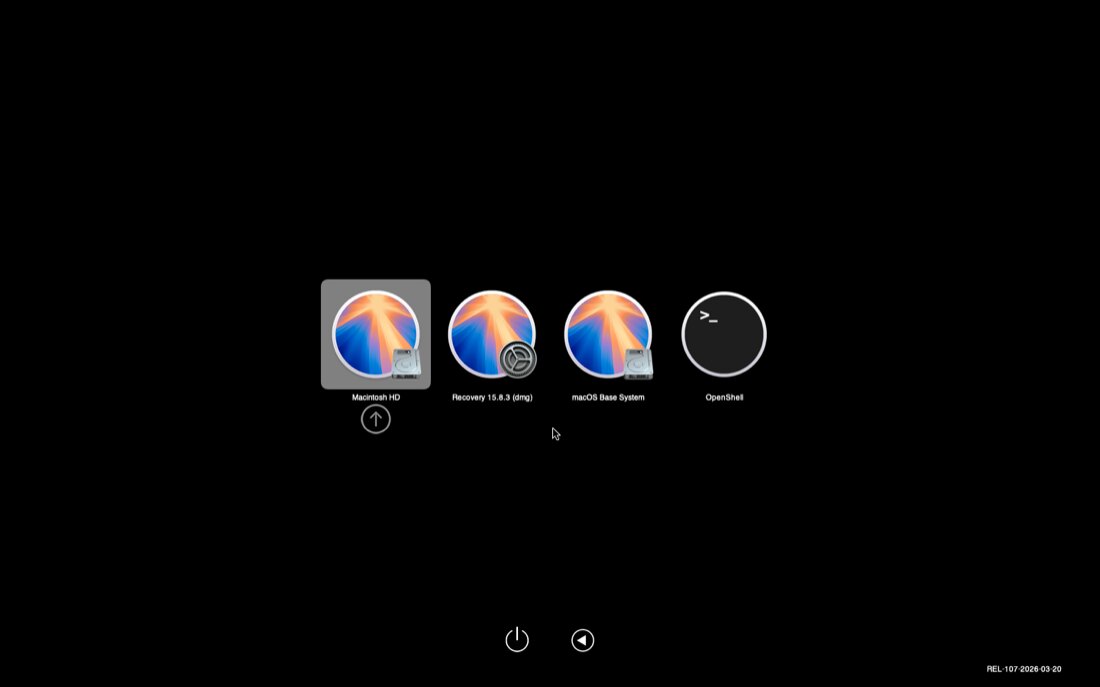
legenda: seletor do OpenCore dentro da VM. Após 5 segundos ele segue na entrada padrão.
8 – Controlando a console por SSH
Como a missão era operar sem a interface web, precisei de 3 coisas pela linha de comando: screenshot, teclado e mouse. O ESXi já traz Python com pyVmomi, e conectando em localhost como root o hostd autentica por ticket local, sem senha.
8.1 – Teclado e screenshot
O script usa CreateScreenshot_Task para a foto da tela e PutUsbScanCodes para injetar teclas USB HID.
Crie o arquivo vmctl.py na pasta da VM:
#!/bin/python3
# vmctl.py - controle local (no host ESXi) da console da VM via pyVmomi
# uso: vmctl.py <vmname> shot | type "<texto>" | key <tecla> [mods] | keys k1 k2 ... | info
import sys, ssl, time
from pyVim.connect import Connect, Disconnect
from pyVmomi import vim

HID = {}
for i, c in enumerate("abcdefghijklmnopqrstuvwxyz"): HID[c] = (4 + i, False); HID[c.upper()] = (4 + i, True)
for i, c in enumerate("1234567890"): HID[c] = (0x1e + i, False)
for i, c in enumerate("!@#$%^&*()"): HID[c] = (0x1e + i, True)
for c, k, s in [("\n",0x28,0),(" ",0x2c,0),("-",0x2d,0),("_",0x2d,1),("=",0x2e,0),("+",0x2e,1),("[",0x2f,0),("{",0x2f,1),
                ("]",0x30,0),("}",0x30,1),("\\",0x31,0),("|",0x31,1),(";",0x33,0),(":",0x33,1),("'",0x34,0),('"',0x34,1),
                ("`",0x35,0),("~",0x35,1),(",",0x36,0),("<",0x36,1),(".",0x37,0),(">",0x37,1),("/",0x38,0),("?",0x38,1),("\t",0x2b,0)]:
    HID[c] = (k, bool(s))
NAMED = {"enter":0x28,"esc":0x29,"backspace":0x2a,"tab":0x2b,"space":0x2c,"right":0x4f,"left":0x50,"down":0x51,"up":0x52,
         "delete":0x4c,"home":0x4a,"end":0x4d,"pgup":0x4b,"pgdn":0x4e}
for i in range(12): NAMED["f%d" % (i + 1)] = 0x3a + i

def conn():
    ctx = ssl._create_unverified_context()
    return Connect(host="localhost", port=443, user="root", sslContext=ctx, version="vim.version.v7_0")

def findvm(si, name):
    v = si.content.viewManager.CreateContainerView(si.content.rootFolder, [vim.VirtualMachine], True)
    for vm in v.view:
        if vm.name == name: return vm
    raise SystemExit("vm nao encontrada")

def ev(code, shift=False, ctrl=False, alt=False, gui=False):
    e = vim.UsbScanCodeSpecKeyEvent()
    e.usbHidCode = (code << 16) | 7
    m = vim.UsbScanCodeSpecModifierType()
    m.leftShift = shift; m.leftControl = ctrl; m.leftAlt = alt; m.leftGui = gui
    e.modifiers = m
    return e

def send(vm, events):
    for e in events:
        s = vim.UsbScanCodeSpec(); s.keyEvents = [e]
        vm.PutUsbScanCodes(s); time.sleep(0.03)

def wait(t):
    while t.info.state in ("queued", "running"): time.sleep(0.3)
    return t.info

def main():
    si = conn(); vm = findvm(si, sys.argv[1]); cmd = sys.argv[2]
    if cmd == "shot":
        i = wait(vm.CreateScreenshot_Task()); print(i.state, i.result)
    elif cmd == "type":
        send(vm, [ev(*HID[c]) for c in sys.argv[3]])
    elif cmd == "key":   # key <nome|char> [shift ctrl alt gui]
        k = sys.argv[3]; mods = sys.argv[4:]
        code = NAMED[k] if k in NAMED else HID[k][0]
        send(vm, [ev(code, "shift" in mods, "ctrl" in mods, "alt" in mods, "gui" in mods)])
    elif cmd == "keys":
        for k in sys.argv[3:]:
            send(vm, [ev(NAMED[k] if k in NAMED else HID[k][0])]); time.sleep(0.25)
    elif cmd == "info":
        print(vm.runtime.powerState, vm.guest.toolsRunningStatus, vm.guest.ipAddress, [(n.macAddress, n.ipAddress) for n in vm.guest.net])
    Disconnect(si)
main()
Para usar o vmctl.py, execute:
cd $D;

# Screenshot da console (gera um PNG na pasta da VM):
python3 vmctl.py macos-01 shot;

# Digitar um texto e Enter:
python3 vmctl.py macos-01 type "ls -la /Volumes
";

# Tecla com modificador (Cmd+Q):
python3 vmctl.py macos-01 key q gui;

# Sequencia de teclas:
python3 vmctl.py macos-01 keys tab tab space;

# Estado da VM, VMware Tools e IPs:
python3 vmctl.py macos-01 info;
Nota: o PutUsbScanCodes só existe a partir da API 7.0, por isso a conexão força version="vim.version.v7_0".
8.2 – Mouse
A API não tem chamada para mouse. O mouse da console web viaja pelo canal webmks, que é o protocolo RFB (o mesmo do VNC) dentro de um WebSocket. O script abaixo pede um ticket ao hostd, abre o WebSocket e envia eventos de ponteiro com coordenadas absolutas.
Crie o arquivo vmmouse.py na pasta da VM:
#!/usr/bin/env python3
# vmmouse.py <vmname> click <x> <y> | move <x> <y> | probe
# Envia eventos de mouse para a console da VM pelo canal webmks (o mesmo da Web UI),
# usando ticket local do hostd (sem senha). Roda no proprio host ESXi.
import sys, ssl, socket, os, base64, struct, time
from pyVim.connect import Connect, Disconnect
from pyVmomi import vim

def ws_connect(host, port, path):
    ctx = ssl._create_unverified_context()
    s = ctx.wrap_socket(socket.create_connection((host, port), timeout=10), server_hostname=host)
    key = base64.b64encode(os.urandom(16)).decode()
    req = ("GET %s HTTP/1.1\r\nHost: %s\r\nUpgrade: websocket\r\nConnection: Upgrade\r\n"
           "Sec-WebSocket-Key: %s\r\nSec-WebSocket-Version: 13\r\nSec-WebSocket-Protocol: binary\r\n\r\n") % (path, host, key)
    s.sendall(req.encode())
    buf = b""
    while b"\r\n\r\n" not in buf:
        d = s.recv(4096)
        if not d: break
        buf += d
    head, rest = buf.split(b"\r\n\r\n", 1)
    if b" 101 " not in head.split(b"\r\n")[0]: raise SystemExit("handshake falhou: %r" % head[:300])
    return s, rest

class WS:
    def __init__(self, s, rest): self.s = s; self.raw = rest; self.data = b""
    def _need(self, n):
        while len(self.raw) < n:
            d = self.s.recv(65536)
            if not d: raise SystemExit("conexao fechada")
            self.raw += d
    def _frame(self):
        self._need(2); b0, b1 = self.raw[0], self.raw[1]; n = b1 & 0x7f; off = 2
        if n == 126: self._need(4); n = struct.unpack(">H", self.raw[2:4])[0]; off = 4
        elif n == 127: self._need(10); n = struct.unpack(">Q", self.raw[2:10])[0]; off = 10
        self._need(off + n); p = self.raw[off:off + n]; self.raw = self.raw[off + n:]
        if (b0 & 0xf) in (1, 2, 0): self.data += p
    def read(self, n):
        while len(self.data) < n: self._frame()
        r = self.data[:n]; self.data = self.data[n:]; return r
    def send(self, p):
        m = os.urandom(4); h = bytes([0x82])
        if len(p) < 126: h += bytes([0x80 | len(p)])
        else: h += bytes([0x80 | 126]) + struct.pack(">H", len(p))
        self.s.sendall(h + m + bytes(b ^ m[i % 4] for i, b in enumerate(p)))

def main():
    si = Connect(host="localhost", port=443, user="root", sslContext=ssl._create_unverified_context(), version="vim.version.v7_0")
    v = si.content.viewManager.CreateContainerView(si.content.rootFolder, [vim.VirtualMachine], True)
    vm = [x for x in v.view if x.name == sys.argv[1]][0]
    t = vm.AcquireTicket("webmks")
    s, rest = ws_connect("localhost", 443, "/ticket/" + t.ticket)
    w = WS(s, rest)
    ver = w.read(12); w.send(b"RFB 003.008\n")
    n = w.read(1)[0]; types = list(w.read(n))
    w.send(bytes([1 if 1 in types else types[0]]))
    res = w.read(4)
    w.send(b"\x01")
    si_ = w.read(24); W, H = struct.unpack(">HH", si_[:4]); nl = struct.unpack(">I", si_[20:24])[0]; name = w.read(nl)
    print("rfb", ver.strip(), "sec", types, "res", res.hex(), "fb", W, H, name)
    cmd = sys.argv[2]
    def ptr(mask, x, y): w.send(struct.pack(">BBHH", 5, mask, x, y)); time.sleep(0.15)
    if cmd in ("click", "move"):
        x, y = int(sys.argv[3]), int(sys.argv[4])
        ptr(0, max(x - 3, 0), max(y - 3, 0)); ptr(0, x, y)
        if cmd == "click": ptr(1, x, y); ptr(0, x, y)
        time.sleep(0.5)
    s.close(); Disconnect(si)
main()
Para clicar em um ponto da tela, execute:
# Clique nas coordenadas X Y (pixels reais do framebuffer da VM):
python3 vmmouse.py macos-01 click 720 450;
    # rfb b'RFB 003.008' sec [1] res 00000000 fb 1440 900 b'macos-01'
Dica: se você reduzir o screenshot para analisar, lembre de converter a coordenada de volta para a resolução real (aqui 1440×900) antes de clicar.
9 – Instalando o macOS
Com o disco do sistema vazio, o OpenCore encontra apenas o Recovery e entra nele sozinho.
9.1 – Recovery e formatação do disco
A primeira tela é a de idioma. Pressione Enter para seguir em inglês.
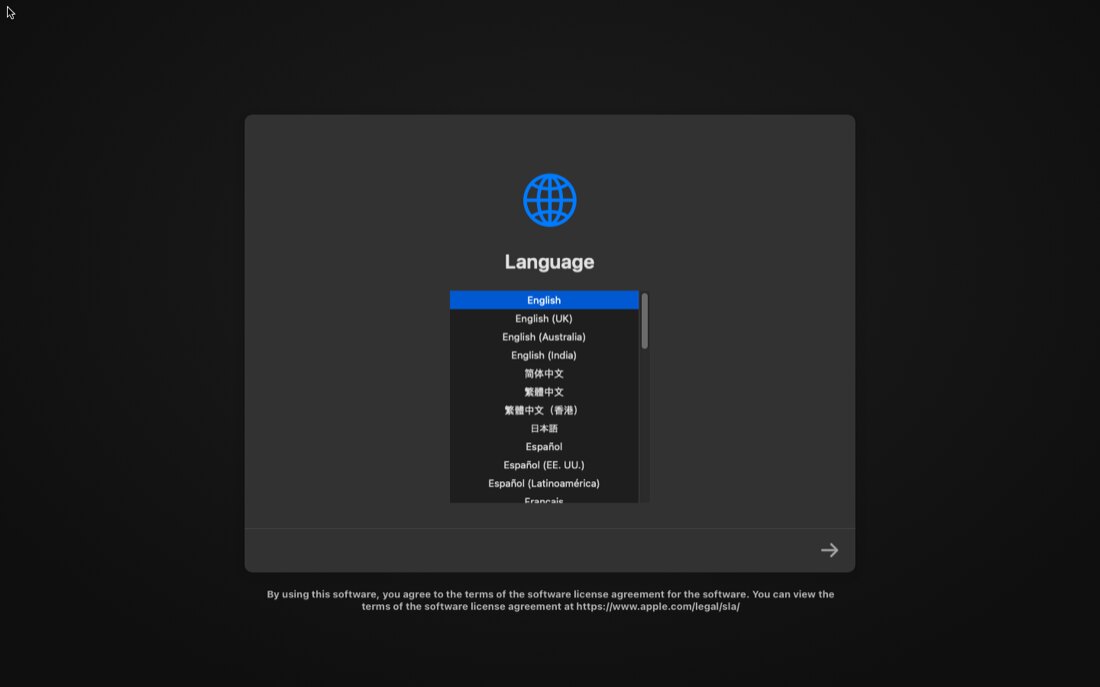
legenda: primeira tela do macOS Recovery.
Abra o Terminal pelo menu Utilities → Terminal. Por teclado: Ctrl+F2 foca a barra de menu, setas navegam e Enter abre. O atalho Cmd+Shift+T também abre o Terminal direto.
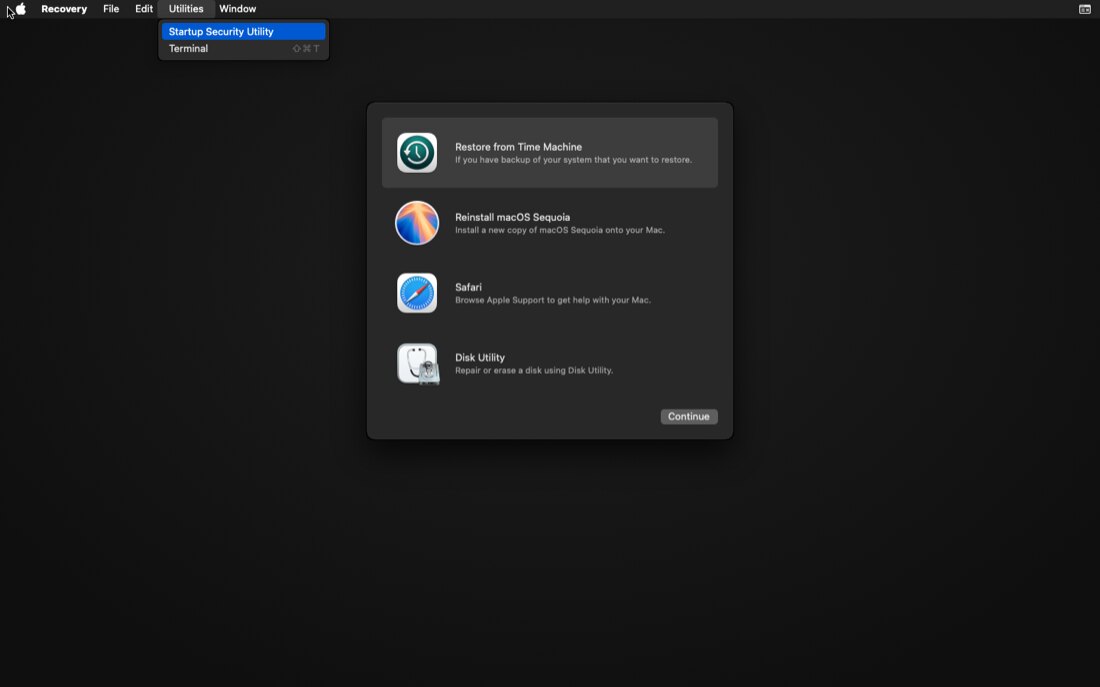
legenda: menu Utilities do Recovery, com o Terminal.
No Terminal do Recovery, formate o disco de 200 GB:
# Formatar o disco do sistema como APFS:
sh /Volumes/SETUP/pre.sh
    # /dev/disk0 214748364800
    # PRE-OK /dev/disk0

# Conferir a rede (o Recovery pega IP por DHCP):
ifconfig en0 | grep inet
ping -c 2 apple.com
Feche o Terminal com Cmd+Q. Na janela do Recovery, selecione Reinstall macOS Sequoia (Tab move a seleção, Espaço ativa) e depois Continue.
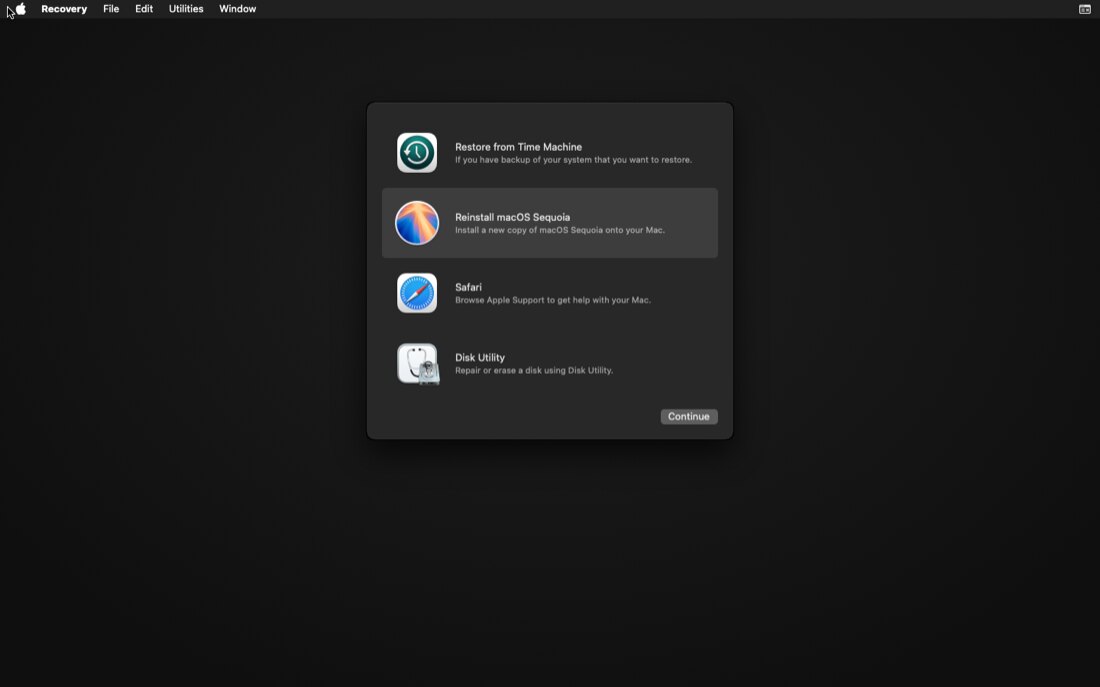
legenda: opção Reinstall macOS Sequoia selecionada.
9.2 – Licença (aqui o teclado não entra)
A tela do contrato de licença não aceita teclado. Tentei Tab, Espaço, acesso total por teclado (Ctrl+F7) e até o VoiceOver, que respondeu com um honesto “0 items”. Foi aqui que nasceu o vmmouse.py.
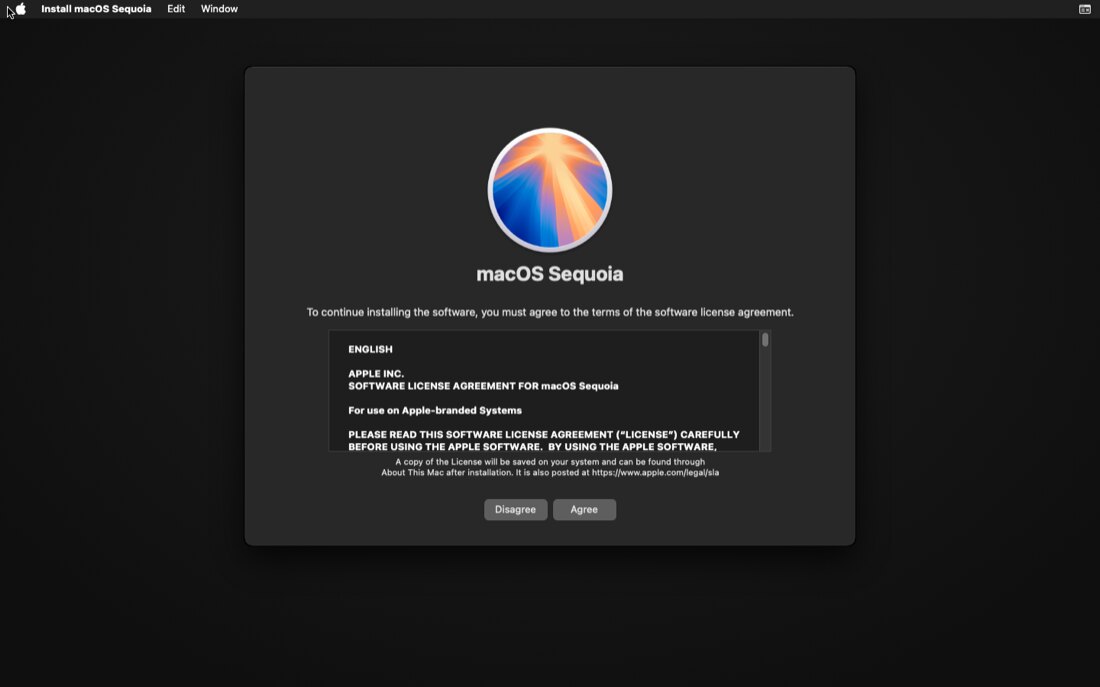
legenda: contrato de licença do macOS, botões Disagree e Agree.
Leia o contrato e, se concordar, clique em Agree e confirme no diálogo seguinte:
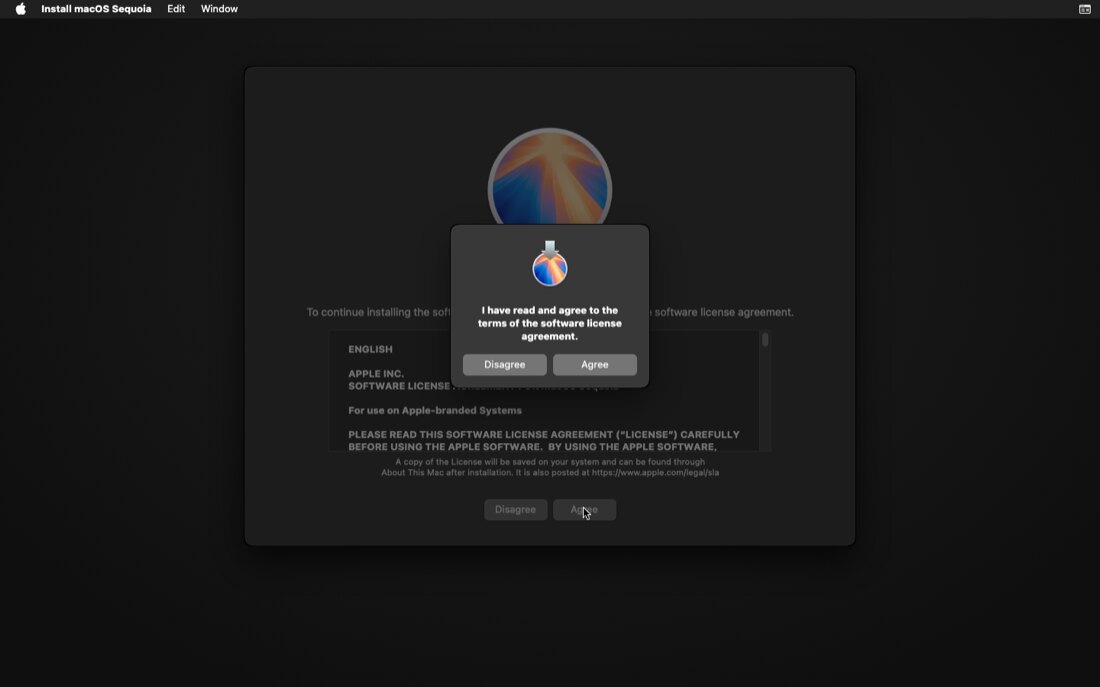
legenda: confirmação do aceite.
Selecione o disco Macintosh HD e clique em Continue. O Recovery baixa o sistema completo da Apple e começa a instalar.
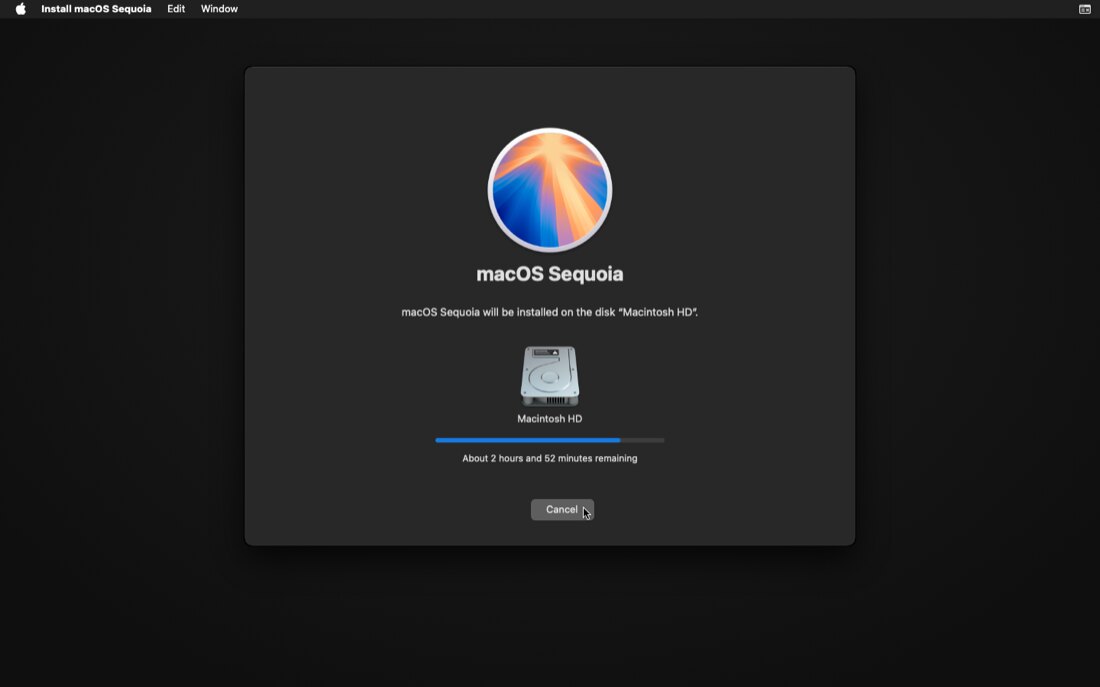
legenda: download e instalação no disco Macintosh HD.
9.3 – Vigiando os reboots da instalação
A instalação reinicia a VM algumas vezes. E aqui aparece o problema que detalho no capítulo 11: quando o próprio macOS reinicia, o firmware da VMware para em No operating system was found. Um reset pelo ESXi resolve.
Para não ficar de babá, rode este vigia no seu computador. Ele reseta a VM quando o erro aparece no log:
#!/bin/bash
# watch.sh <minutos> - vigia a instalacao: se o firmware parar em "No operating system was found"
# apos um reboot do guest, reseta SOMENTE a VM informada. Imprime o tamanho do disco a cada ciclo.
H="root@10.0.0.10"; D=/vmfs/volumes/datastore1/macos-01; VMID=42
N=$(ssh $H "grep -c OsNotFound $D/vmware.log"); END=$(( $(date +%s) + $1*60 ))
while [ $(date +%s) -lt $END ]; do
  sleep 60
  O=$(ssh $H "grep -c OsNotFound $D/vmware.log; du -h $D/macos-01-flat.vmdk | cut -f1" | tr '\n' ' ')
  C=${O%% *}
  if [ -n "$C" ] && [ "$C" -gt "$N" ]; then N=$C; ssh $H "vim-cmd vmsvc/power.reset $VMID"; echo "$(date +%H:%M) RESET"; fi
  echo "$(date +%H:%M) $O"
done
Aqui levou uns 25 minutos na primeira fase e mais 30 na segunda, com 33 GB ocupados no disco ao final.

legenda: segunda fase da instalação, já rodando a partir do disco.
Quando a instalação termina, a VM para na tela Select Your Country or Region do Assistente de Configuração. Não clique em nada, vamos pular esse assistente.
10 – Pós-instalação automatizada
Agora é preciso voltar ao Recovery para rodar o post.sh. O detalhe: com o macOS instalado, o OpenCore passa a escolher o Macintosh HD como padrão, e o seletor dele ignora teclado e mouse injetados (ele lê o teclado por polling, o primeiro evento só cancela o contador).
A saída foi trocar a ordem dos discos temporariamente, para o OpenCore encontrar o Recovery primeiro.
Para iniciar pelo Recovery, execute:
cd $D;

# Desligar a VM e aguardar:
vim-cmd vmsvc/power.off 42;

# Guardar o VMX e a NVRAM atuais:
cp macos-01.vmx macos-01.vmx.bak;
mv macos-01.nvram macos-01.nvram.bak;

# Trocar a ordem: Recovery em sata0:0, disco do sistema em sata0:2:
sed -i \
  -e 's#^sata0:0.fileName.*#sata0:0.fileName = "install-media/recovery.vmdk"#' \
  -e 's#^sata0:2.fileName.*#sata0:2.fileName = "macos-01.vmdk"#' \
  macos-01.vmx;

# Recarregar a configuracao e ligar:
vim-cmd vmsvc/reload 42;
vim-cmd vmsvc/power.on 42;
No Recovery, abra o Terminal (Cmd+Shift+T) e execute:
# Injetar o LaunchDaemon de primeiro boot no sistema instalado:
sh /Volumes/SETUP/post.sh
    # POST-OK

# Desligar:
halt
Restaure a configuração original e ligue a VM:
cd $D;

# Garantir que a VM esta desligada:
vim-cmd vmsvc/power.off 42;

# Voltar o VMX e a NVRAM originais:
cp macos-01.vmx.bak macos-01.vmx;
mv macos-01.nvram.bak macos-01.nvram;
vim-cmd vmsvc/reload 42;
vim-cmd vmsvc/power.on 42;
No primeiro boot o firstboot.sh roda sozinho: cria o usuário, liga o SSH, define o hostname, instala o VMware Tools e reinicia (lembre do reset, capítulo 11).
Sobrou uma única tela na console: Terms and Conditions, o mesmo contrato do macOS, que nenhuma flag conhecida por mim pula. Clique em Agree e confirme.
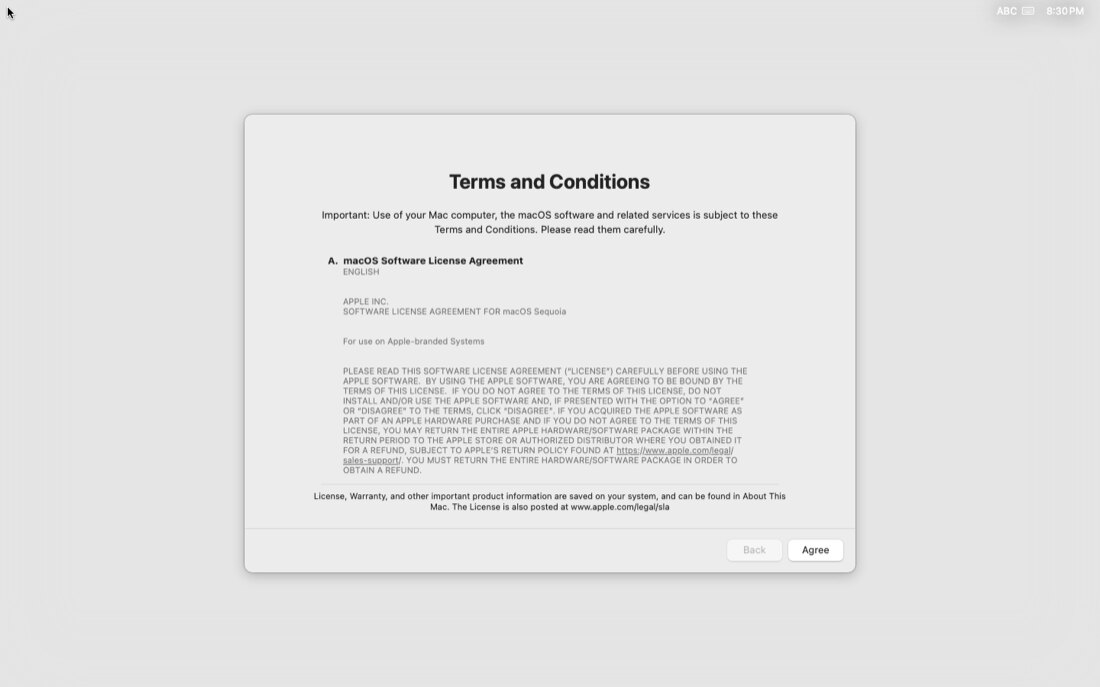
legenda: Terms and Conditions no primeiro boot.
Em seguida aparece a tela de login com o usuário criado pelo script:
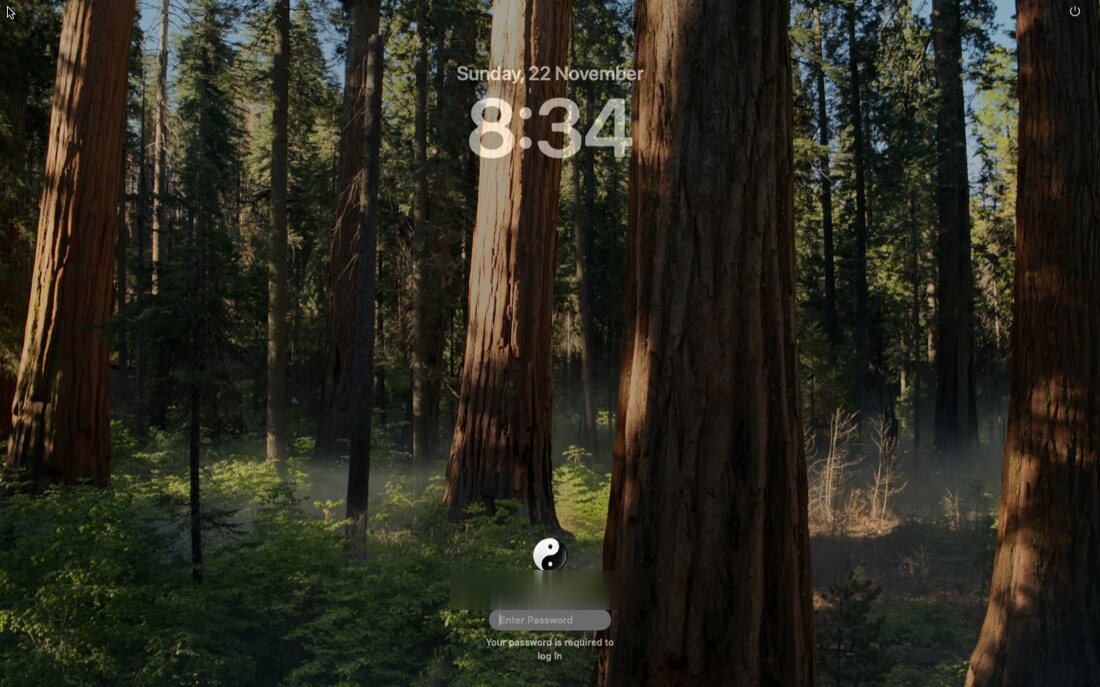
legenda: tela de login do macOS Sequoia na VM.
11 – O problema do restart
Esse foi o capítulo que mais consumiu tempo.
Sintoma: sempre que o próprio macOS reinicia (instalador, shutdown -r, reboot pelo VMware Tools), o firmware EFI da VMware faz um boot “curto”, não enumera nenhum disco e para em No operating system was found. Desligar e ligar funciona. Reset pelo ESXi funciona. Só o restart de dentro do guest falha.
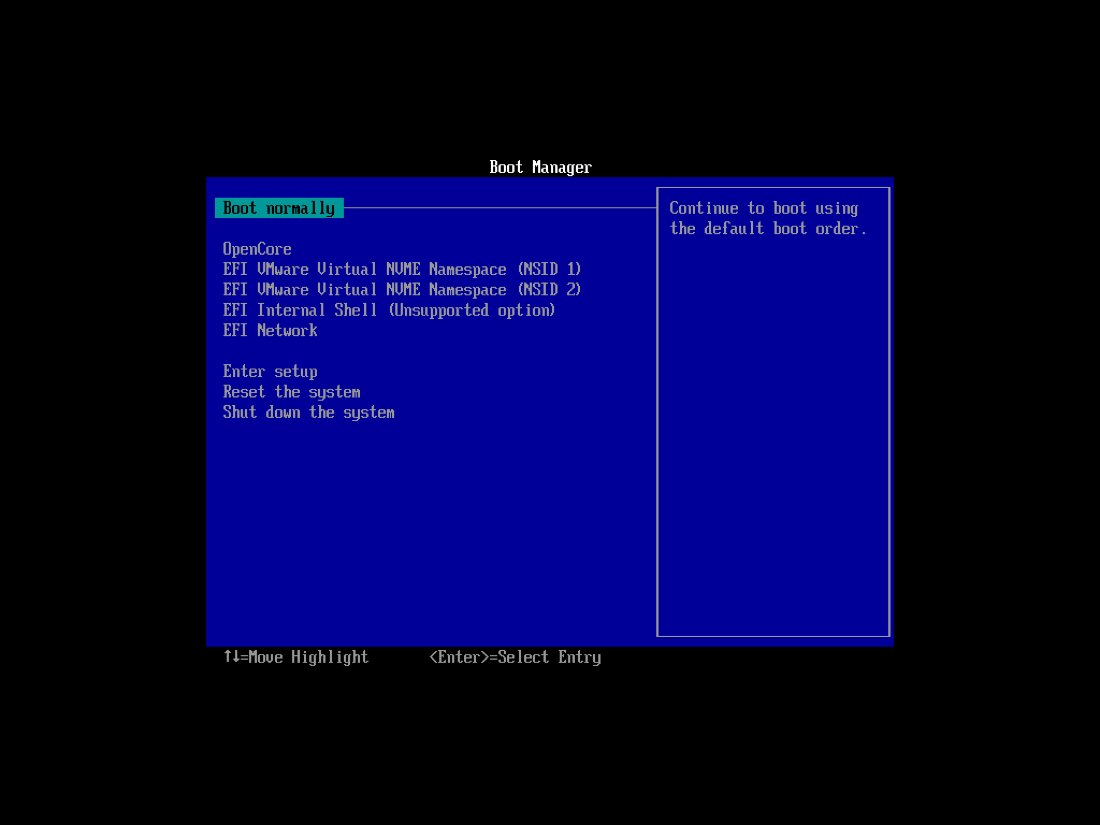
legenda: Boot Manager do firmware EFI da VMware durante a investigação.
O que testei e não resolveu:
- efi.quickBoot.enabled = “FALSE”: nenhuma diferença;
- OpenCore em CD, em disco SATA, em NVMe e em disco USB virtual: falha igual em todos;
- Disco do macOS em NVMe: o kernel não acha o disco raiz (sinal de proibido na tela);
- vmx.reboot.powerCycle = “TRUE”: é de uso único e mesmo assim falhou;
- Quirk FadtEnableReset do OpenCore: nenhuma diferença;
- guestOS = “other-64”: o macOS trava no logo da Apple;
- Comparar a NVRAM antes e depois do restart: nenhuma variável nova gravada pelo macOS;
A solução veio de um recurso nativo e pouco conhecido da VMware, o Failed Boot Recovery: se o firmware não encontra sistema, ele espera e tenta de novo. Na segunda tentativa os discos aparecem e o macOS sobe.
Adicione ao VMX (com a VM desligada):
bios.bootRetry.enabled = "TRUE"
bios.bootRetry.delay = "10000"
O delay é em milissegundos. Com isso o firmware falha uma vez, espera 10 segundos, refaz o boot e o macOS volta sem ninguém encostar. O restart fica uns 12 segundos mais lento.
É gambiarra? É. Mas é gambiarra oficial, documentada pela própria VMware, e fica restrita ao VMX dessa VM.
CUIDADO: se um dia você remover essas duas linhas, o primeiro reboot remoto deixa a VM parada em uma tela preta até alguém resetar pelo ESXi.
12 – Ajustes finais e limpeza
12.1 – OpenCore em disco
Durante a investigação do restart movi o OpenCore do CD-ROM para um disco SATA de 52 MB e mantive assim: disco não “ejeta” e o boot fica todo em hdd. Como a opencore.iso é híbrida, basta copiar o arquivo e criar um descriptor.
Para criar o disco do OpenCore, execute (VM desligada):
cd $D;
vim-cmd vmsvc/power.off 42;
# A imagem ISO vira o disco flat:
cp opencore.iso opencore-disk-flat.vmdk;
SETORES=$(( $(stat -c %s opencore-disk-flat.vmdk) / 512 ));
# Descriptor:
(
echo '# Disk DescriptorFile';
echo 'version=1';
echo 'encoding="UTF-8"';
echo 'CID=fffffffe';
echo 'parentCID=ffffffff';
echo 'createType="vmfs"';
echo '';
echo "RW $SETORES VMFS \"opencore-disk-flat.vmdk\"";
echo '';
echo 'ddb.adapterType = "lsilogic"';
echo 'ddb.virtualHWVersion = "20"';
) > opencore-disk.vmdk;
Observação: no meu disco final o config.plist do OpenCore ficou com ACPI → Quirks → FadtEnableReset = true, resto de um dos testes. Não resolveu o restart e é inofensivo, você pode usar a imagem original.
12.2 – VMX final e limpeza
No VMX, remova todas as linhas sata0:0 a sata0:3 e a linha bios.bootOrder, e coloque no lugar:
sata0:0.present = "TRUE"
sata0:0.deviceType = "disk"
sata0:0.fileName = "opencore-disk.vmdk"
sata0:1.present = "TRUE"
sata0:1.deviceType = "disk"
sata0:1.fileName = "macos-01.vmdk"
bios.bootOrder = "hdd"
bios.bootRetry.enabled = "TRUE"
bios.bootRetry.delay = "10000"
Layout final de discos:
| Porta | Arquivo | Função |
|---|---|---|
| sata0:0 | opencore-disk.vmdk (52 MB) | OpenCore (boot) |
| sata0:1 | macos-01.vmdk (200 GB thin) | macOS |
Para aplicar e apagar os temporários, execute:
cd $D;

# Recarregar o VMX e ligar:
vim-cmd vmsvc/reload 42;
vim-cmd vmsvc/power.on 42;

# Apagar o instalador (17 GB), o Recovery e o disco SETUP (contem a senha!):
rm -rf install-media;
rm -f setup.vmdk setup-flat.vmdk macos-01.vmx.bak;
No seu computador, apague também setup.dmg e setup.cdr. Eles carregam a senha em texto puro.
13 – Validação
Para validar o resultado a partir do host, execute:
cd $D;

# Estado, VMware Tools e IP informado pelo guest:
python3 vmctl.py macos-01 info;
    # poweredOn guestToolsRunning 10.0.0.50 [('00:0c:29:xx:xx:xx', ['10.0.0.50', ...])]

# Porta do SSH aberta:
nc -z -w 5 10.0.0.50 22 && echo ssh-ok;
    # ssh-ok

# Teste de restart pelo guest (aguarde uns 2 minutos e repita o info):
vim-cmd vmsvc/power.reboot 42;
Para acessar o macOS, execute:
# Acesso remoto por SSH:
ssh patolino@10.0.0.50;

# Dentro do macOS, conferir a versao:
sw_vers;
    # ProductName:        macOS
    # ProductVersion:     15.8.3
    # BuildVersion:       24H241
14 – Operação e observações
Comandos do dia a dia, no host:
# Estado da VM:
vim-cmd vmsvc/power.getstate 42;

# Desligamento educado (via VMware Tools):
vim-cmd vmsvc/power.shutdown 42;

# Reset forcado, se precisar:
vim-cmd vmsvc/power.reset 42;

# Screenshot da console:
cd /vmfs/volumes/datastore1/macos-01 && python3 vmctl.py macos-01 shot;
O que você precisa saber antes de colocar em uso:
- Swap do ESXi: sem reserva de memória, o ESXi cria um arquivo de swap do tamanho da RAM da VM no datastore. Com 128 GB de RAM, são 128 GB a menos de disco;
- VMware Tools “too old”: o Tools do OC4VM é o 12.1.0, o ESXi reclama da versão mas funciona;
- Vídeo sem aceleração: o macOS em VMware usa SVGA simples. Para servidor de build e acesso por SSH não faz falta, para uso gráfico pesado esqueça;
- Atualizações do macOS: reiniciam a VM várias vezes e dependem do bootRetry. O upgrade para o macOS 26 trava o boot sem os ajustes do capítulo 15. Tire um snapshot antes de qualquer atualização;
- Licença: repito, a licença do macOS prevê uso em hardware Apple;
15 – Upgrade para o macOS 26
Atualizei a VM do macOS 15.8.3 para o macOS 26.7.3 pela atualização de software normal do sistema. A instalação correu, a VM reiniciou e nunca mais passou do logo da Apple.
15.1 – Sintoma
A VM fica parada no logo da Apple com a barra de progresso pela metade, sem VMware Tools e praticamente sem uso de CPU. Reset pelo ESXi não resolve, ela para no mesmo ponto.
Para confirmar que a VM está travada e não trabalhando, execute:
# Uso de CPU da VM em MHz (travada fica perto de zero):
vim-cmd vmsvc/get.summary 42 | grep overallCpuUsage;
    # overallCpuUsage = 92,
15.2 – Diagnóstico com boot detalhado
O logo da Apple esconde o que o kernel está fazendo. Para enxergar, adicione -v aos argumentos de boot do OpenCore, que ficam no config.plist dentro do disco de 52 MB.
Antes de mexer, desligue a VM e guarde cópias:
cd /vmfs/volumes/datastore1/macos-01;

# Desligar (o guest esta travado, entao e desligamento forcado):
vim-cmd vmsvc/power.off 42;

# Copias de seguranca do OpenCore, da NVRAM e do VMX:
cp opencore-disk-flat.vmdk opencore-disk-flat.vmdk.bak;
cp macos-01.nvram macos-01.nvram.bak;
cp macos-01.vmx macos-01.vmx.bak;
Para editar o config.plist, traga o disco do OpenCore para o Mac, monte e altere:
cd ~/macos-vm;

# Baixar o disco do OpenCore e montar com escrita:
scp root@10.0.0.10:/vmfs/volumes/datastore1/macos-01/opencore-disk-flat.vmdk oc.img;
mkdir -p mnt;
hdiutil attach -readwrite -nobrowse -mountpoint ./mnt oc.img;

# Adicionar -v nos boot-args:
python3 - <<'EOF'
import plistlib
p = "mnt/EFI/OC/config.plist"
c = plistlib.load(open(p, "rb"))
nv = c["NVRAM"]["Add"]["7C436110-AB2A-4BBB-A880-FE41995C9F82"]
if "-v" not in nv["boot-args"].split(): nv["boot-args"] = "-v " + nv["boot-args"]
plistlib.dump(c, open(p, "wb"), sort_keys=False)
print(nv["boot-args"])
EOF
    # -v keepsyms=1 -lilubetaall -no_compat_check -no_panic_dialog cwad

# Desmontar e devolver o disco ao host (VM desligada!):
hdiutil detach ./mnt;
scp oc.img root@10.0.0.10:/vmfs/volumes/datastore1/macos-01/opencore-disk-flat.vmdk;
Ligue a VM e tire screenshots com o vmctl.py. No meu caso o primeiro boot ainda terminou uma fase pendente da instalação e reiniciou sozinho. No boot seguinte a tela encheu com a mesma linha, para sempre:
Lilu     dev: @ failed to obtain model information, retrying...
Lilu     dev: @ failed to obtain model information, retrying...
Lilu     dev: @ failed to obtain model information, retrying...
15.3 – Causa
O kext Lilu precisa saber o modelo e o board-id da máquina assim que carrega, e fica em um laço sem limite de tentativas até conseguir. O OC4VM 3.0.1 não define modelo nenhum (PlatformInfo → Automatic desligado e SystemProductName vazio) e o nosso VMX também não. No macOS 15 o sistema encontrava esses dados por outro caminho, no macOS 26 não encontra mais.
É um problema conhecido do OC4VM 3.0.1 com o macOS 26. A correção já está no repositório do projeto (https://github.com/DrDonk/OC4VM), prevista para a versão 3.5.0, mas sem release no momento em que escrevo. Atualizar o Lilu não adianta, o laço é o mesmo na versão mais nova.
15.4 – Correção
São dois ajustes, um no OpenCore e outro no VMX. Apliquei os dois juntos, do jeito que o projeto fez, não testei cada um isolado.
Com a VM desligada, altere o config.plist (aproveitei para remover o -v):
cd ~/macos-vm;
hdiutil attach -readwrite -nobrowse -mountpoint ./mnt oc.img;

# Definir o modelo no OpenCore e remover o boot detalhado:
python3 - <<'EOF'
import plistlib
p = "mnt/EFI/OC/config.plist"
c = plistlib.load(open(p, "rb"))
c["PlatformInfo"]["Automatic"] = True
c["PlatformInfo"]["Generic"]["SystemProductName"] = "iMac19,2"
nv = c["NVRAM"]["Add"]["7C436110-AB2A-4BBB-A880-FE41995C9F82"]
nv["boot-args"] = " ".join(a for a in nv["boot-args"].split() if a != "-v")
plistlib.dump(c, open(p, "wb"), sort_keys=False)
EOF

hdiutil detach ./mnt;
scp oc.img root@10.0.0.10:/vmfs/volumes/datastore1/macos-01/opencore-disk-flat.vmdk;
Adicione ao final do VMX:
board-id = "Mac-63001698E7A34814"
hw.model = "iMac19,2"
Para aplicar e ligar, execute:
cd /vmfs/volumes/datastore1/macos-01;

# Recarregar o VMX e ligar:
vim-cmd vmsvc/reload 42;
vim-cmd vmsvc/power.on 42;

# Depois de uns 3 minutos:
python3 vmctl.py macos-01 info;
    # poweredOn guestToolsRunning ... 10.0.0.50 ...

# Versao que o VMware Tools informou ao host:
grep guestInfo.detailed macos-01.vmx;
    # ... buildNumber='25G342' distroName='macOS' distroVersion='26.7.3' ... kernelVersion='25.6.0'
A VM voltou para a tela de login com o mesmo IP, e o teste de restart pelo guest passou. Daqui para frente ela se apresenta ao macOS como um iMac19,2 com número de série vazio.
Dica: o -v é o primeiro recurso quando um macOS em OpenCore para no logo. Sem ele você fica olhando uma maçã, com ele o culpado assina o nome na tela.
Conclusão
Dá para rodar macOS em ESXi sem tocar em um byte do host: o truque é emular o SMC dentro da VM com o OpenCore. Recomendo esse caminho no lugar do unlocker, o host continua original e a VM vira apenas uma pasta com um VMX e dois discos.
De quebra você ganhou três ferramentas que servem para qualquer VM: screenshot, teclado e mouse da console por SSH.
Agora é contigo. Use sua criatividade.
Terminamos por hoje!
Patrick Brandão, patrickbrandao@gmail.com
“A vida, uh… sempre encontra um meio.“
Dr. Ian Malcolm, Jurassic Park